
目录导读
- 为什么需要关闭SafeW消息通知——从隐私与效率谈起
- SafeW消息通知设置入口——不同平台的操作起点
- 分场景详细关闭步骤(iOS / Android / 桌面端)
- 常见问题问答(Q&A)——用户最关心的6个疑问
- 总结与建议——保持连接,不失专注
为什么需要关闭SafeW消息通知
在日常使用SafeW聊天软件时,持续的消息提示音和弹窗往往打断工作、学习甚至休息,无论是为了避免会议中的尴尬通知,还是希望夜间不被干扰,掌握 SafeW怎么关闭消息通知 成为许多用户的刚需。
SafeW作为一款注重隐私与轻量体验的聊天工具,提供了灵活的通知控制选项,关闭通知并不影响接收消息,只是切换为静默模式,让你自主决定何时查看,结合 SafeW下载 时自带的默认设置,许多人会发现初期通知过于频繁,因此学会调整十分必要。
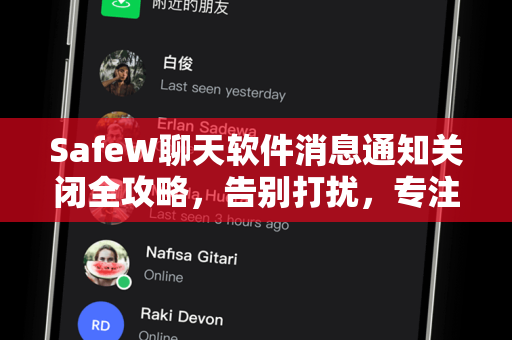
SafeW消息通知设置入口
无论你使用哪种设备,SafeW的通知设置通常位于以下路径:
- 手机端:打开SafeW → 点击左上角头像/个人中心 → 选择“设置” → 进入“通知与声音”
- 桌面端:启动SafeW → 点击左下角齿轮图标 → 选择“通知”选项卡
入口统一、逻辑清晰,但各平台的具体开关名称略有差异,下面将分场景详细拆解。
分场景详细关闭步骤
iOS系统(iPhone/iPad)
Step 1:打开SafeW应用,点击底部导航栏的“我”或左上角头像。
Step 2:进入“设置” → “新消息通知”。
Step 3:关闭“允许通知”总开关;若只想静音但不关闭消息接收,可单独关闭“声音”和“横幅”。
Step 4:如需针对特定聊天关闭通知,长按该聊天 → 选择“免打扰” → 设置时间段。
提示:iOS系统还支持在“系统设置 → SafeW”中强制关闭通知权限,但推荐在应用内操作,避免漏收重要消息。
Android系统(各品牌通用)
Step 1:打开SafeW,点击右上角更多菜单(三个点)→ “设置”。
Step 2:选择“通知” → 关闭“消息通知”或“显示通知”开关。
Step 3:部分手机需额外检查“允许通知”权限(系统设置 → 应用管理 → SafeW → 通知管理)。
Step 4:如需静音群聊,进入群组 → 点击群名 → 开启“消息免打扰”。
桌面端(Windows / macOS)
Step 1:打开SafeW桌面客户端,点击左下角齿轮图标打开“设置”。
Step 2:切换到“通知”标签页。
Step 3:取消勾选“新消息通知”“声音通知”“任务栏闪烁”等选项。
Step 4:若只想临时静音,点击托盘图标右键 → 选择“静音1小时/直到明天”。
常见问题问答(Q&A)
Q1:SafeW怎么关闭消息通知但保留应用内红点提示?
A:在手机端关闭“声音”和“横幅”开关,保留“标记”或“角标”选项即可,这样既有未读计数,又无弹窗干扰。
Q2:关闭通知后,对方会知道我关闭了吗?
A:SafeW不会向对方显示你的通知状态,关闭只是本地行为,不影响发送与接收。
Q3:我只想关闭某个群聊的通知,但保留私聊通知,怎么做?
A:进入该群聊 → 点击右上角菜单或群名 → 找到“消息免打扰”并开启,部分版本可直接在聊天列表左滑该群 → 选择“静音”。
Q4:晚上睡觉不想被打扰,有定时静音功能吗?
A:目前SafeW支持“免打扰时段”模式:在“设置 → 通知 → 定时免打扰”中设定开始/结束时间,期间所有通知自动静音。
Q5:如果我不小心完全关闭了通知权限,还能收到消息吗?
A:可以,消息会正常接收并存储在服务器,你打开SafeW时即可看到,但弹窗和声音不会出现,重新开启通知权限即可恢复。
Q6:SafeW下载后默认通知很吵,如何一次性调整到最安静状态?
A:建议首次使用SafeW时,进入“设置 → 初始引导”或直接按上述步骤关闭所有非必要通知,同时前往官方网站 SafeW下载 获取最新版本,新版本的通知管理更细致。
总结与建议
掌握 SafeW怎么关闭消息通知 其实只需三步:找到设置入口、选择关闭选项、按需细化,无论你是追求极简的现代用户,还是需要深度专注的职场人士,SafeW都能通过灵活的通知策略满足需求。
建议新用户在完成 SafeW下载 后,花5分钟配置通知偏好,后续使用体验将大幅提升,定期检查SafeW更新公告,官方会持续优化通知逻辑——例如新增“智能静音”功能,能自动识别你在开会或休息状态。
如果遇到任何操作困惑,可随时访问 SafeW官方帮助中心 查询最新教程,或联系客服获取一对一指导,保持连接,但不被连接控制,才是高效沟通的真谛。





